

Close Menu
  • Noticias
    • General
    • Consolas
    • Multimedia
    • Actualizaciones
    • Aplicaciones
    • Xbox Live
    • Zona Retro
    • Tecnología
    • Móviles
  • Project Helix
  • Game Pass
  • Guías
  • Ofertas
    • Ofertas de Xbox
    • Ofertas PC
  • Análisis
  • Editorial
    • Avances
  • PC
    • Windows
    • Steam
    • Epic Games Store
    • Hardware
  • Contacto
Facebook X (Twitter) Instagram
  • Contenido Gratuito
  • Xbox Game Studios
  • Industria
English version
Facebook X (Twitter) Instagram YouTube
Generacion XboxGeneracion Xbox
  • Noticias
    • General
    • Consolas
    • Multimedia
    • Actualizaciones
    • Aplicaciones
    • Xbox Live
    • Zona Retro
    • Tecnología
    • Móviles
  • Project Helix
  • Game Pass
  • Guías
  • Ofertas
    • Ofertas de Xbox
    • Ofertas PC
  • Análisis
  • Editorial
    • Avances
  • PC
    • Windows
    • Steam
    • Epic Games Store
    • Hardware
  • Contacto
Generacion XboxGeneracion Xbox
Home»Actualizaciones»Cómo actualizar tu Xbox Series con USB paso a paso: guía completa y cuándo puede ser útil
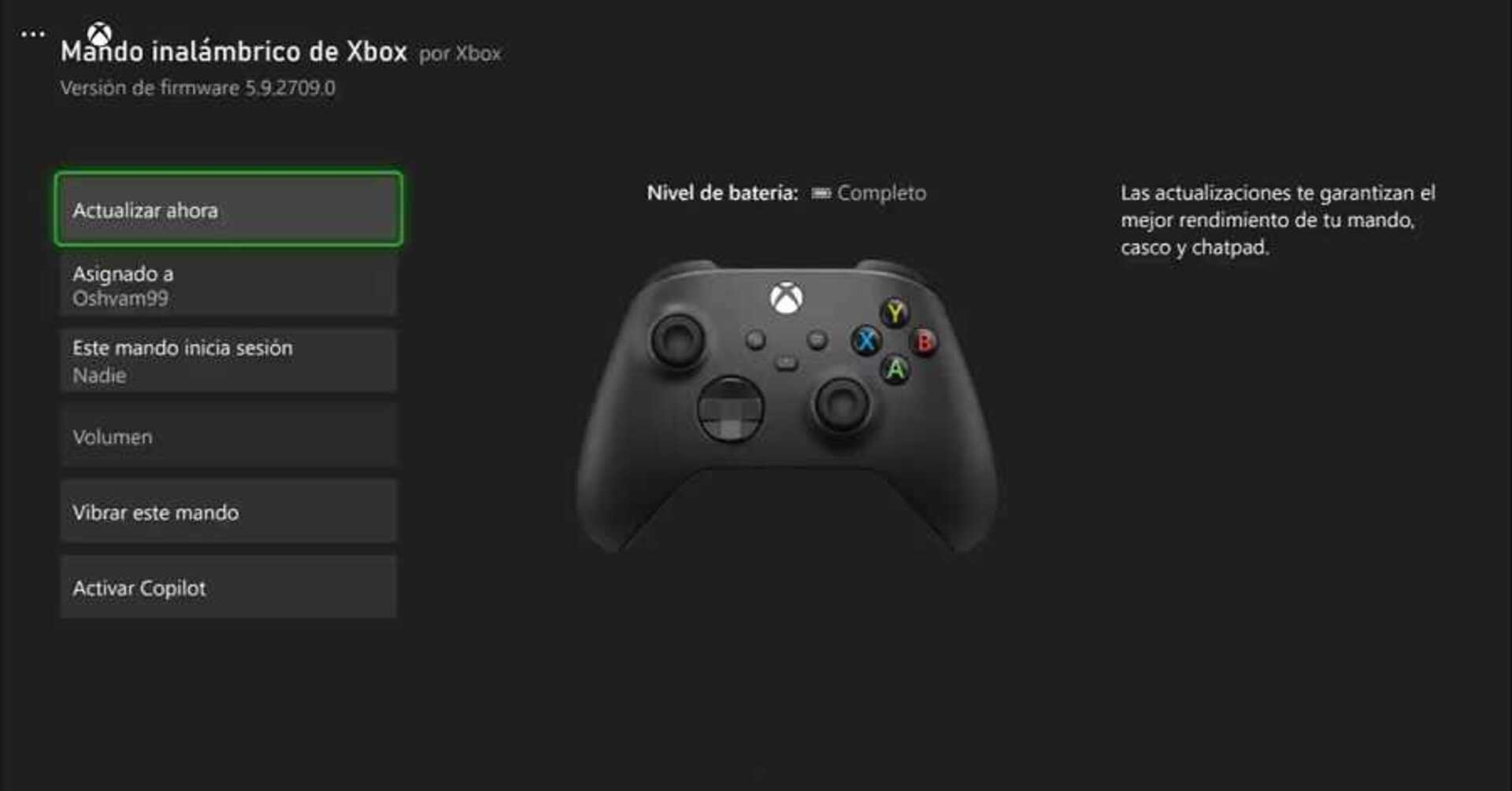
Actualizacion Mando Xbox Generacionxbox (1)
Actualizaciones

Cómo actualizar tu Xbox Series con USB paso a paso: guía completa y cuándo puede ser útil

Adrián Fuentespor Adrián Fuentes5 julio, 2025

Actualiza tu Xbox Series X|S manualmente si no arranca o da errores tras una actualización.

Más historias en la categoría Guías

  • «Into the Dark» es la nueva gran actualización que llega cargada de contenido a The Division 2
  • Prehistoric Kingdom estrena la próxima semana su actualización más grande hasta la fecha
  • La clase brujo llega hoy con todo su poder a Diablo Immortal
No te pierdas nada y ¡Síguenos en Google News!

Actualizar tu Xbox Series con un USB es una opción útil cuando el sistema no puede conectarse a internet, ha sufrido un fallo durante una instalación previa o simplemente se ha quedado atascado en una pantalla negra. Es un método oficial proporcionado por Microsoft y puede ayudarte a recuperar la consola sin perder tus datos si todo va bien.

Aunque no es necesario en la mayoría de situaciones, esta actualización manual es fundamental cuando aparecen errores como E101 o E106, o si la consola no logra arrancar correctamente tras una actualización del sistema. Aquí te explicamos paso a paso cómo hacerlo y en qué casos puede ser la solución ideal.

Cuándo actualizar Xbox Series con un USB puede ser la mejor opción

Este procedimiento está pensado para situaciones en las que la consola no puede actualizarse de forma habitual. Algunos ejemplos comunes en los que puede resultar imprescindible:

  • Error durante una actualización automática, que impide completar el proceso

  • Consola atascada en una pantalla negra o con bucles de arranque

  • Errores como E101, E102, E106 o E200, mostrados en pantalla de recuperación

  • Imposibilidad de conectarse a internet o fallo de red persistente

  • Restauración de una consola reacondicionada o después de un reemplazo de disco

  • Instalación de una versión limpia del sistema para resolver fallos críticos

La actualización por USB utiliza el archivo OSU1 que Microsoft proporciona desde su página oficial, y puede restaurar el sistema sin necesidad de conexión online. El proceso no borra tus datos, aunque si se combina con un restablecimiento completo de fábrica, entonces sí se perderán.

Cómo actualizar tu Xbox Series con USB paso a paso

Sigue estos pasos con atención para actualizar tu consola con seguridad:

1. Requisitos básicos

  • Un PC con Windows y acceso a internet

  • Un USB de al menos 8 GB formateado en NTFS

  • La consola debe poder acceder al modo de recuperación (Troubleshoot)

2. Descargar el archivo OSU1

  1. Accede a la web oficial de soporte de Xbox: desde aquí

  2. Descarga el archivo .zip llamado OSU1

  3. Extrae su contenido. Obtendrás una carpeta llamada $SystemUpdate

3. Preparar el USB

  1. Conecta el USB al PC

  2. Haz clic derecho sobre él y elige Formatear > NTFS > Iniciar

  3. Una vez formateado, copia la carpeta $SystemUpdate directamente al directorio raíz del USB (no dentro de ninguna otra carpeta)

4. Iniciar la consola en modo recuperación

  1. Apaga la consola completamente

  2. Mantén pulsado Bind (botón de emparejamiento) y Eject (botón de expulsión)

    • En Xbox Series S, solo pulsa Bind (no tiene Eject)

  3. Mientras mantienes pulsados esos botones, pulsa una vez el botón de encendido

  4. Espera a escuchar dos pitidos (tras unos 10–15 segundos)

  5. Suelta los botones: aparecerá la pantalla de Solución de problemas

5. Realizar la actualización

  1. Conecta el USB a la consola

  2. Selecciona la opción “Actualización sin conexión” (Offline System Update)

  3. El sistema detectará automáticamente la carpeta $SystemUpdate y comenzará el proceso

6. Reinicio y finalización

  • La consola se reiniciará varias veces durante la actualización

  • Cuando termine, arrancará normalmente y ya estará actualizada

  • Si el fallo persistía por un error de software, debería haberse solucionado

Consejos finales y advertencias

  • Asegúrate de que el USB esté bien formateado y que no haya carpetas adicionales

  • No apagues la consola ni retires el USB durante la instalación

  • Este proceso no borra datos, salvo que decidas hacer un restablecimiento de fábrica

  • Si el problema persiste tras la actualización, puedes intentar la opción “Restablecer esta Xbox” desde el mismo menú de recuperación

Este método es seguro y oficial, pero es crucial seguir todos los pasos al pie de la letra para que funcione correctamente. Si lo haces todo tal y como se indica, podrás recuperar o actualizar tu consola sin complicaciones.
Banner

Síguenos en redes

No te pierdas ninguna noticia sobre Xbox y videojuegos, y síguenos en nuestros canales sociales.

Google NewsTwitterFacebookInstagramThreadsTelegramRedditReddit
Share. Facebook Twitter Telegram WhatsApp
Adrián Fuentes
  • Website
  • X (Twitter)
  • Instagram

Fundador y redactor de SoloXboxOne y Generación Xbox. También es uno de los propietarios del Grupo GX, Universo Samsung y el foro Reflotes. Adrián ha analizado más de 200 juegos en la web y su puntuación promedio es de 85 según Opencritic. Dentro de su expertise como redactor y analista, está el haber entrevistado a personalidades de Microsoft o haber participado en eventos privados de videojuegos.


Últimos análisis
Análisis de Gothic Remake – Imprescindible en su género
84%
007 First Light Muestra Su Primer Gameplay Y Confirma Fecha De Lanzamiento 1
Análisis de 007 First Light – Hay vida después de GoldenEye
85%
Lego Batman Legacy Of The Dark Knight Y El Nuevo Legado De Dc Con James Gun
Análisis de LEGO Batman: Legacy of the Dark Knight – El Batman definitivo
90%
Subnautica 2 - Generacion Xbox
Análisis de Subnautica 2 – Un aterrador e imprescindible regreso a las profundidades
86%
Todo Lo Que Debes Saber Del Nuevo Forza Horizon 6 Para Xbox Series Y Game Pass 1
Análisis de Forza Horizon 6 – Un 10 y nada más
100%
Hoy Nos Convertimos En Viltrumita Con La Llegada De Invincible Vs
Análisis de Invincible VS – Cuando la brutalidad de la serie esta al alcance de tus manos
82%
Últimos comentarios
  • Edugow Edugow La basura de Vandal ya escondió el hilo ,que asco dan 🤮

    Desmienten la información sobre el supuesto presupuesto de 400 millones de dólares de Gears of War: E-Day ·  20 June, 2026

  • ⚔Evil Charly⚔ ⚔Evil Charly⚔ Creo que llegara a los 20 millones cuando lo pongan en game pass premium...o los superara.

    Forza Horizon 6 alcanza un nuevo hito y ya supera los 10 millones de jugadores ·  20 June, 2026

  • ⚔Evil Charly⚔ ⚔Evil Charly⚔ No tenia ninguna simpatia por este señor(el enchufes)pero mi mas sentido pesame a todos sus seres queridos😞

    Fallece Claude Guillemot, uno de los fundadores de Ubisoft, tras un accidente aéreo en Francia ·  20 June, 2026

  • ⚔Evil Charly⚔ ⚔Evil Charly⚔ Normalmente lo cojen los cagaprisas por el acceso anticipado(no se si tendra esto gta 6,no creo)🤭🤭😈

    Atentos al 25 de junio, la apertura de las reservas de GTA 6 no llegarían solas ·  20 June, 2026

  • WonderBOY WonderBOY O sea, si lleva "Code" ya parece que no pertenece a la saga principal, pero si le quitas el "Code", sí lo es. Por eso no estudié marketing. Ja,ja,ja,ja,ja!!

    Capcom explica por qué el remake de Code Veronica ya no se llama así ·  19 June, 2026

Te interesa
  • Una filtración apunta a cinco ediciones de GTA 6 y revela sus precios en Europa
  • Más de 30 juegos de Xbox por menos de 20 euros: estas son algunas de las mejores ofertas de la semana
  • Estos son los próximos juegos confirmados para Xbox Game Pass
  • La portada de GTA 6 bate récords: sus cifras en redes son una auténtica locura
  • Halo Studios corrige una información importante sobre PS5 y el cooperativo local de Halo: Campaign Evolved
  • Assassin’s Creed Hexe podría llegar antes de lo esperado
Sobre Generación Xbox

Somos un equipo plural, que apuesta por la diversidad y la calidad en los contenidos. Para nosotros, la comunidad es una de las piezas clave para seguir activos.

Nuestro contenido está protegido por licencia Creative Commons. Puedes compartirlo, pero no copiarlo o atribuirte la autoría.


Usamos cookies para monetizar algunos servicios de afiliado como Amazon o Microsoft Store entre otros. A ti no te afecta en nada, pero a nosotros nos ayuda a seguir existiendo.

Enlaces destacados
  • Todos los juegos retrocompatibles.
  • Comprar Xbox Game Pass Ultimate barato
  • Todos los juegos de Xbox Game Pass.
  • Juegos con soporte FPS BOOST.
  • Todos los juegos con crossplay.
  • Todos los juegos gratis.
  • Todos los DLC gratis de Xbox Series.
  • Todos los tutoriales de Xbox.
  • Todos los DLC gratis de Xbox 360.
  • Todos los juegos Retro Classics de Game Pass.
  • Xbox Game Pass Essential: todos los juegos disponibles hasta la fecha
  • Todos los juegos disponibles con Xbox Game Pass Premium

  • Política de privacidad.
  • Ajustes de privacidad y cookies
  • Política de publicación de análisis.
  • Conoce al equipo.
  • Contacta con nosotros.
  • Únete a nuestro Discord.
¡Únete al equipo!

Generacion Xbox
Facebook X (Twitter) Instagram YouTube
© 2026 Posicionado y desarrollado con ❤️ por Ninja Labs.

Comienza a escribir y presiona Enter para buscar. Presiona Esc para cancelar.