

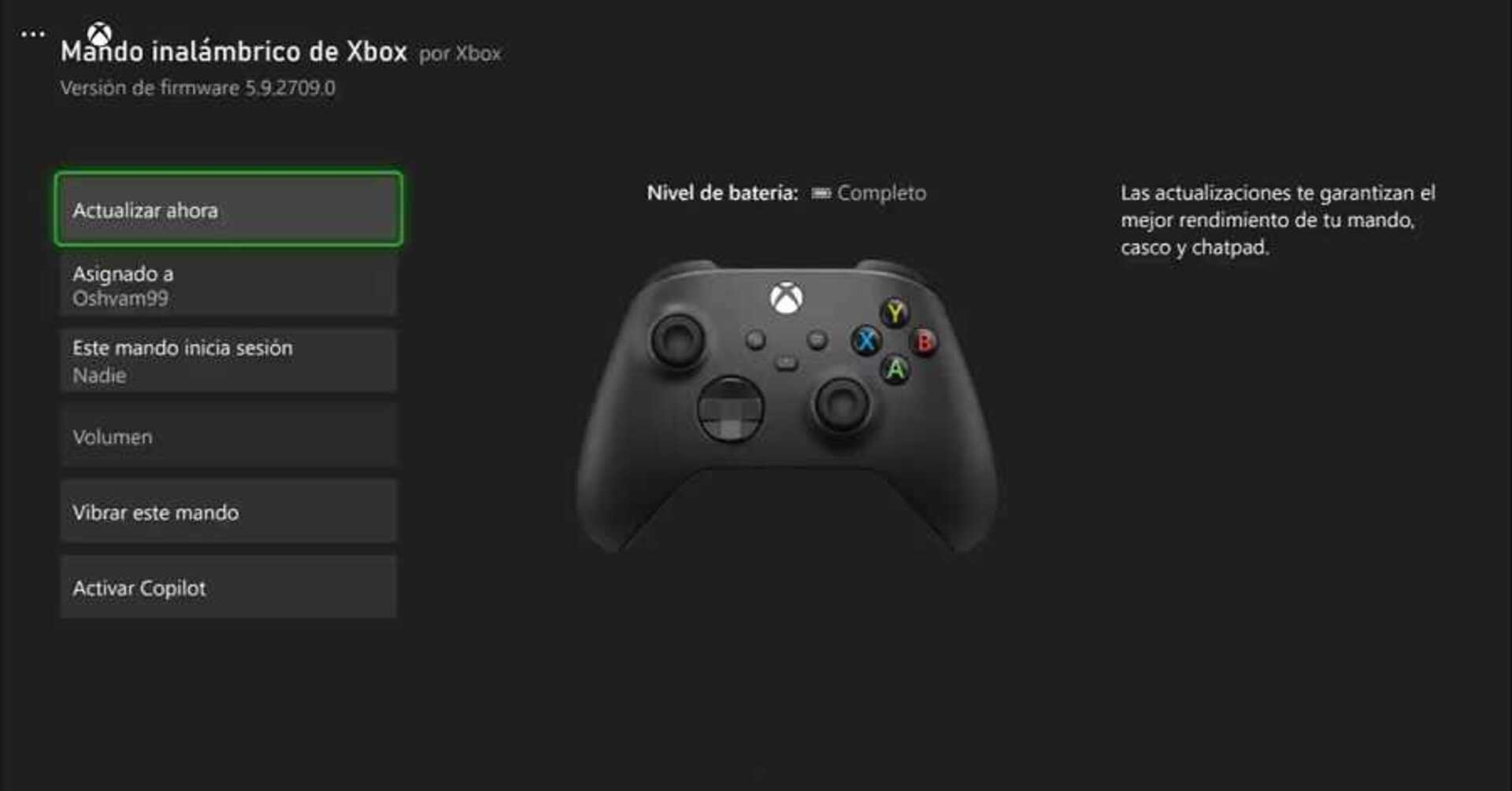

Actualiza tu Xbox Series X|S manualmente si no arranca o da errores tras una actualización.
Más historias en la categoría Guías
- «Into the Dark» es la nueva gran actualización que llega cargada de contenido a The Division 2
- Prehistoric Kingdom estrena la próxima semana su actualización más grande hasta la fecha
- La clase brujo llega hoy con todo su poder a Diablo Immortal
| No te pierdas nada y ¡Síguenos en Google News! |
Actualizar tu Xbox Series con un USB es una opción útil cuando el sistema no puede conectarse a internet, ha sufrido un fallo durante una instalación previa o simplemente se ha quedado atascado en una pantalla negra. Es un método oficial proporcionado por Microsoft y puede ayudarte a recuperar la consola sin perder tus datos si todo va bien.
Aunque no es necesario en la mayoría de situaciones, esta actualización manual es fundamental cuando aparecen errores como E101 o E106, o si la consola no logra arrancar correctamente tras una actualización del sistema. Aquí te explicamos paso a paso cómo hacerlo y en qué casos puede ser la solución ideal.
Cuándo actualizar Xbox Series con un USB puede ser la mejor opción
Este procedimiento está pensado para situaciones en las que la consola no puede actualizarse de forma habitual. Algunos ejemplos comunes en los que puede resultar imprescindible:
-
Error durante una actualización automática, que impide completar el proceso
-
Consola atascada en una pantalla negra o con bucles de arranque
-
Errores como E101, E102, E106 o E200, mostrados en pantalla de recuperación
-
Imposibilidad de conectarse a internet o fallo de red persistente
-
Restauración de una consola reacondicionada o después de un reemplazo de disco
-
Instalación de una versión limpia del sistema para resolver fallos críticos
La actualización por USB utiliza el archivo OSU1 que Microsoft proporciona desde su página oficial, y puede restaurar el sistema sin necesidad de conexión online. El proceso no borra tus datos, aunque si se combina con un restablecimiento completo de fábrica, entonces sí se perderán.
Cómo actualizar tu Xbox Series con USB paso a paso
Sigue estos pasos con atención para actualizar tu consola con seguridad:
1. Requisitos básicos
-
Un PC con Windows y acceso a internet
-
Un USB de al menos 8 GB formateado en NTFS
-
La consola debe poder acceder al modo de recuperación (Troubleshoot)
2. Descargar el archivo OSU1
-
Accede a la web oficial de soporte de Xbox: desde aquí
-
Descarga el archivo
.zipllamado OSU1 -
Extrae su contenido. Obtendrás una carpeta llamada
$SystemUpdate
3. Preparar el USB
-
Conecta el USB al PC
-
Haz clic derecho sobre él y elige Formatear > NTFS > Iniciar
-
Una vez formateado, copia la carpeta
$SystemUpdatedirectamente al directorio raíz del USB (no dentro de ninguna otra carpeta)
4. Iniciar la consola en modo recuperación
-
Apaga la consola completamente
-
Mantén pulsado Bind (botón de emparejamiento) y Eject (botón de expulsión)
-
En Xbox Series S, solo pulsa Bind (no tiene Eject)
-
-
Mientras mantienes pulsados esos botones, pulsa una vez el botón de encendido
-
Espera a escuchar dos pitidos (tras unos 10–15 segundos)
-
Suelta los botones: aparecerá la pantalla de Solución de problemas
5. Realizar la actualización
-
Conecta el USB a la consola
-
Selecciona la opción “Actualización sin conexión” (Offline System Update)
-
El sistema detectará automáticamente la carpeta
$SystemUpdatey comenzará el proceso
6. Reinicio y finalización
-
La consola se reiniciará varias veces durante la actualización
-
Cuando termine, arrancará normalmente y ya estará actualizada
-
Si el fallo persistía por un error de software, debería haberse solucionado
Consejos finales y advertencias
-
Asegúrate de que el USB esté bien formateado y que no haya carpetas adicionales
-
No apagues la consola ni retires el USB durante la instalación
-
Este proceso no borra datos, salvo que decidas hacer un restablecimiento de fábrica
-
Si el problema persiste tras la actualización, puedes intentar la opción “Restablecer esta Xbox” desde el mismo menú de recuperación
Este método es seguro y oficial, pero es crucial seguir todos los pasos al pie de la letra para que funcione correctamente. Si lo haces todo tal y como se indica, podrás recuperar o actualizar tu consola sin complicaciones.

Síguenos en redes
No te pierdas ninguna noticia sobre Xbox y videojuegos, y síguenos en nuestros canales sociales.