

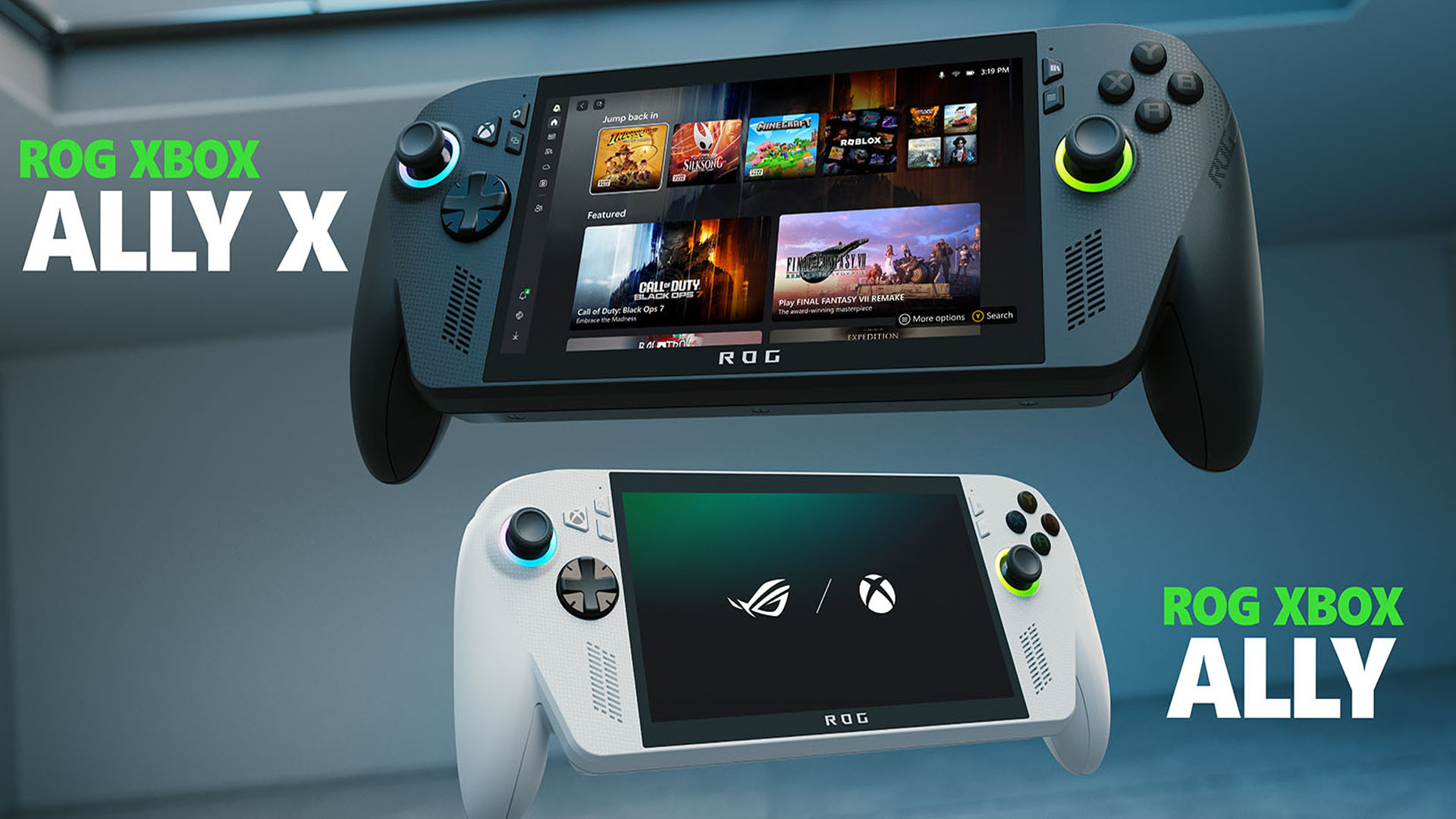

Te explicamos qué juegos son compatibles con la ROG Xbox Ally: desde títulos de PC en Steam, Epic o Game Pass hasta juegos Xbox Play Anywhere.
Más historias en la categoría Noticias
- Dragon’s Dogma 2 cumple dos años y Capcom deja pistas que apuntan a un posible DLC
- Crimson Desert sorprende en Metacritic: prensa y jugadores coinciden en su nota
- Resident Evil celebra su 30 aniversario con un mensaje especial de Jun Takeuchi a los fans
| No te pierdas nada y ¡Síguenos en Google News! |
Desde hace unas horas, se han abierto de manera oficial las reservas de las Rog Xbox Ally de Microsoft y Asus. Todavía hoy, hay jugadores que se preguntan a qué juegos van a poder jugar con las nuevas máquinas, es por ello, que hemos querido realizar este artículo donde explicamos de manera clara hasta donde puedes llegar con ella.
Las nuevas portátiles de ASUS y Xbox son un PC con Windows 11 con una capa Xbox pensada para que todo sea más fácil en portátil. Eso significa que no ejecutan juegos “de consola Xbox” de forma nativa; ejecutan juegos de PC. Desde ahí, hay tres vías principales para tu biblioteca Xbox y cualquier otro launcher.
Juego nativo (instalado en la Ally)
-
PC Game Pass / Xbox app (PC): todo el catálogo de PC Game Pass y los juegos de la Microsoft Store para PC.
-
Xbox Play Anywhere: si el juego es “Play Anywhere”, una compra te da dos versiones: Xbox (consola) y PC (Microsoft Store/Xbox app), con guardado y logros compartidos. En la Ally instalas la versión de PC.
-
Otras tiendas de PC: Steam, Epic Games Store, GOG, Battle.net, etc. Es un PC con Windows: descargas, instalas y juegas.
✅ Ejemplos típicos que van “nativos” en la Ally: Forza Horizon 5 (PC), Halo Infinite (PC), Sea of Thieves (PC), Diablo IV (Battle.net/Steam), Baldur’s Gate 3 (Steam/GOG).
❗ Importante: no puedes instalar un “.xvc” / versión de consola Xbox en la Ally. Necesitas su versión de PC.
Juego remoto (Remote Play) desde tu Xbox
-
Qué es: haces streaming desde tu Xbox Series X|S / One a la Ally.
-
Qué necesitas: tu consola con Remote Play activado (en reposo/standby o encendida) y buena conexión de subida en casa.
-
Qué juegos: en la práctica, los que tengas instalados en tu consola (salvo contadas excepciones/licencias).
-
Dónde puedes jugar: en casa o fuera; no es obligatorio mismo Wi-Fi, pero la calidad depende de tu red y del ancho de banda en origen/destino.
Xbox Cloud Gaming (en la nube)
-
Qué es: haces streaming desde servidores de Xbox (no necesitas consola).
-
Qué juegos: títulos del catálogo en la nube (Game Pass y algunos comprados compatibles).
-
Cuándo tiene sentido: si no quieres instalar nada, si viajas o si tu biblioteca de PC no incluye ese juego.
¿Puedo jugar a…?
| Situación | ¿Se puede en Ally? | Cómo |
|---|---|---|
| Juego que tengo en Steam/Epic/GOG (PC) | ✅ Sí | Instalación nativa (Windows) |
| Juego de PC en Microsoft Store/Xbox app | ✅ Sí | Instalación nativa (Windows) |
| Juego “Play Anywhere” que compré una vez | ✅ Sí | Instalas la versión PC; compartes progreso/logros con la de consola |
| Juego que SOLO tengo en Xbox (versión consola) | ❌ No nativo | ✅ Vía Remote Play desde tu consola / ✅ Vía Cloud sí está en la nube |
| Catálogo PC Game Pass | ✅ Sí | Instalación nativa (Xbox app) |
| Catálogo de la nube (Cloud Gaming) | ✅ Sí | Streaming desde servidores de Xbox |
| Disco/cartucho de consola | ❌ No | No aplicable en PC |
Preguntas rápidas que nos hace la comunidad
- ¿“Play ALL your games” significa que todo va nativo?
No. Significa que los puedes jugar en la Ally por una de las tres vías: nativo (si hay versión PC), remoto (tu consola hace el trabajo) o nube (servidores de Xbox).
- ¿Necesito estar en el mismo Wi-Fi para Remote Play?
- No es obligatorio, pero ayuda. Fuera de casa depende de la subida de tu router y de la calidad/red del lugar donde estés.
- ¿La consola debe estar encendida para Remote Play?
Debe estar habilitada para juego remoto y en reposo/standby (o encendida). Si está completamente apagada, no puede hacer streaming.
¿Puedo jugar a mis juegos de consola sin volver a pagar?
-
Nativo: solo si el juego es Play Anywhere (obtienes también la versión PC).
-
Remoto/Cloud: sí, puedes streaming de tus juegos de consola (según compatibilidad en la nube).
Consejos de Generación Xbox para estrenar la Ally como “Xbox de bolsillo”
-
Empieza por la Xbox app (PC): instala tus juegos de PC Game Pass y mira tu biblioteca Play Anywhere.
-
Configura Remote Play en tus Series: es la forma más rápida de “trasladar” tu catálogo de consola sin reinstalar.
-
Ten un plan B: si un juego no existe en PC, revisa si está en Cloud Gaming; si no, Remote Play.
-
Perfila la Ally: limita procesos en segundo plano, usa el modo de energía adecuado y (si quieres) cap FPS para alargar batería.
-
Almacenamiento: valora una microSD o SSD más grande si vas a instalar juegos “pesados”.
Qué más debes saber
-
La ROG Xbox Ally es un PC: todo lo de PC va nativo (Xbox app/PC Game Pass, Steam, Epic, GOG, etc.).
-
Tu catálogo de consola se disfruta por streaming: Remote Play (desde tu Xbox) o Cloud (desde servidores de Xbox).
-
Play Anywhere es el puente: una compra, dos versiones (PC y consola) con progresos compartidos.
Síguenos en redes
No te pierdas ninguna noticia sobre Xbox y videojuegos, y síguenos en nuestros canales sociales.