

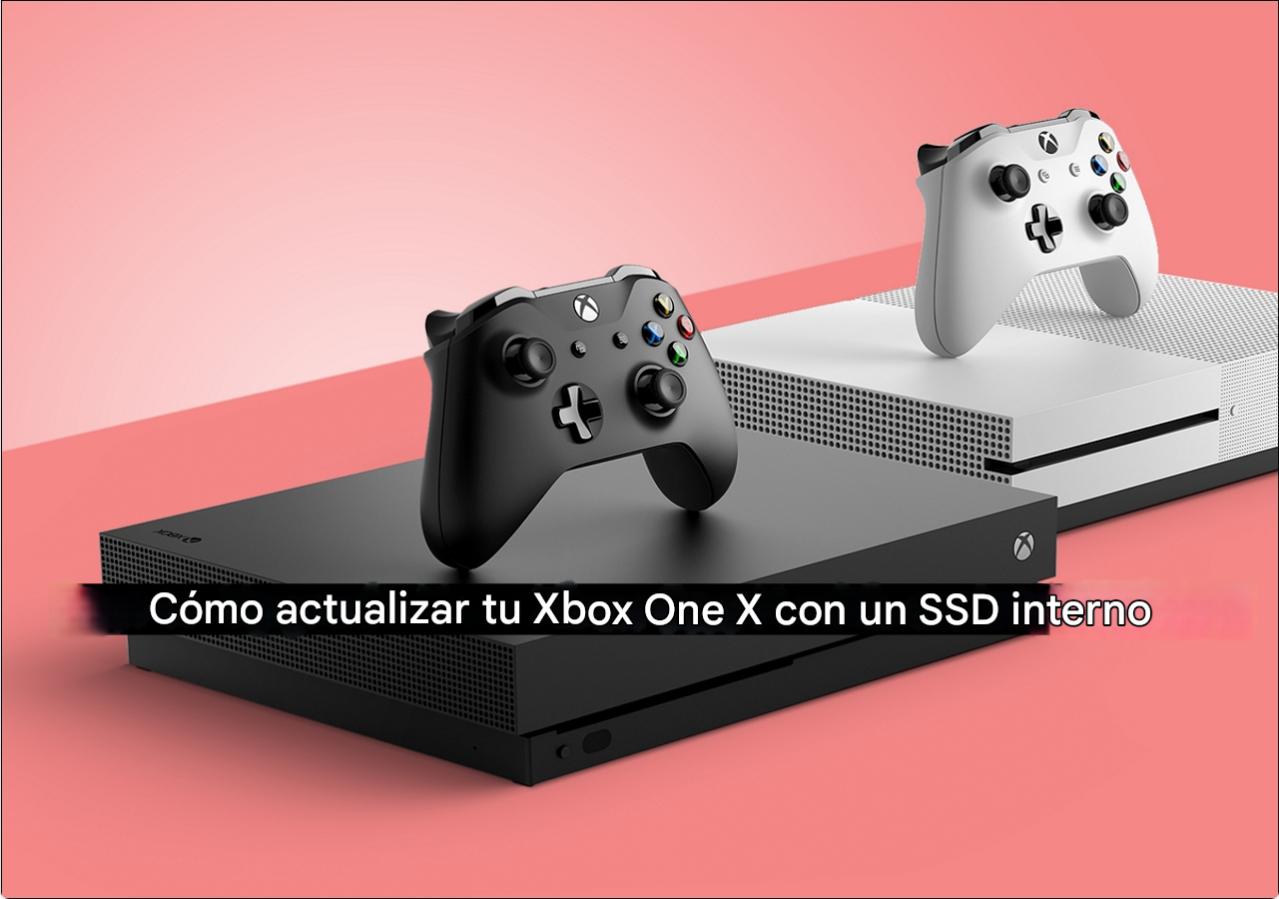

Aprende a actualizar tu Xbox One X a SSD con nuestra guía paso a paso. Mejora tu experiencia de juego con tiempos de carga más rápidos y un rendimiento mejorado .
Más historias en la categoría Hardware
- Gamestation Retro se presenta oficialmente: Capcom y Bandai Namco unidas en una nueva consola vintage
- Steam Machine sigue los pasos de Steam Deck: Valve explica su nuevo sistema de juegos verificados
- Ya se puede reservar el mando Nacon Revolution X Unlimited edición Xbox 360 Anniversary
| No te pierdas nada y ¡Síguenos en Google News! |
Introducción
Actualizar el disco duro de la Xbox One X a un SSD mejora su rendimiento. Los SSDs aceleran el acceso a los datos, lo que mejora los tiempos de carga y la capacidad de respuesta de los juegos. Este artículo explica todo, desde la elección de un SSD, su instalación, la transferencia de datos y la actualización de la Xbox One X a un SSD.
El proceso de actualización se describe a continuación :
|
Escenario |
Duración |
Herramientas necesarias |
Nivel de complejidad |
|
Extracción del disco duro original |
10–20 minutos |
Pinzas, spudger, destornillador |
Mediano |
|
Clonación de datos a un nuevo SSD |
1–2 minutos |
Cables de datos USB, software de clonación |
Fácil |
|
Instalación de un nuevo SSD |
10–20 minutos |
Pinzas, spudger, destornillador |
Mediano |
Este artículo te ayudará a actualizar Xbox One X a SSD para disfrutar de una mejor velocidad y juegos.

Lo que necesitarás antes de actualizar Xbox One X a SSD
Se requiere una preparación adecuada para garantizar una actualización sin problemas para tu Xbox One X. Primero, elige un SSD certificado que combine rendimiento, capacidad, compatibilidad y precio. Un SSD SATA de 2,5 pulgadas con al menos 1 TB de capacidad es una buena opción. Estas alternativas son rápidas, fiables y compatibles con Xbox.
Una vez que hayas elegido tu SSD, el siguiente paso crucial es inicializarlo. Se crea un sistema de archivos para preparar el SSD para el almacenamiento de datos. Después de conectar el SSD a Windows, haz clic en Administración de discos y siga los pasos de inicialización. Tu PC reconocerá el SSD y clonará los datos correctamente después de este paso.
También se necesita un programa de clonación confiable como EaseUS Disk Copy. Este software facilita la copia de la unidad Xbox al nuevo SSD, con clonación sector por sector y función de arranque. Es fácil de usar y compatible con muchos modelos de SSD, lo que lo hace ideal para principiantes.
Finalmente, consigue las herramientas de instalación del SSD. Para retirar la carcasa de la Xbox y los tornillos internos, necesitará destornilladores Torx T8 y T10, palancas de plástico, una pulsera antiestática, un cable SATA a USB para conectar el SSD a la PC y una carcasa externa para reutilizar la unidad original. Estar preparado facilita la actualización.
Cómo acceder y quitar el disco duro de Xbox One X
Apaga y desconecta tu Xbox One X.
Preparar herramientas:
Destornilladores Torx T10 y T8, herramientas de apertura de plástico y un spudger. Usa una superficie limpia y sin estática para evitar dañar los componentes internos. Los pasos son los siguientes:
-
Retira la pegatina trasera y los tornillos
Retira la pegatina del tornillo derecho de la consola con unas pinzas. Usa un destornillador Torx T10 para retirar los dos tornillos de 12,6 mm de la parte trasera de la consola .
-
Desliza la caja superior hacia afuera
Gira la consola 90 grados. Tire de la carcasa superior de plástico horizontalmente hacia la consola hasta el tope. Deslice los clips de las ranuras de la carcasa superior para levantarla .
-
Desconecta los componentes internos
Tira hacia arriba para desconectar con cuidado el cable que conecta el disco duro a la placa base. Tira hacia arriba del cable SATA que conecta el disco duro a la placa base para desconectarlo .
-
Retira el conjunto del disco duro
El disco duro debe extraerse de la carcasa metálica. Para evitar daños, sujétalo por los lados al moverlo .
-
Quita del soporte de montaje el disco duro
Gira el disco duro de modo que el soporte de plástico quede hacia arriba. Retira los cuatro tornillos de 8,6 mm fijando el disco duro al soporte de montaje con un destornillador Torx T10. Para retirar el disco duro, levanta el soporte de montaje .
-
Prepárate para la clonación
Con adaptadores SATA a USB, el disco duro original y el nuevo SSD se conectan a Windows. Usa un programa de clonación confiable como EaseUS Disc Copy para transferir datos del disco original al SSD.
Clonación de su unidad original en el SSD
Copiar tus datos es crucial después de retirar el disco duro antiguo y conectarlo junto con tu nuevo SSD a una PC con Windows. Esta operación copia correctamente el sistema operativo, los juegos, la configuración y los archivos guardados de tu Xbox One X al nuevo SSD, eliminando así la necesidad de volver a cargar nada.
EaseUS Disc Copy es una herramienta profesional para clonar discos sin problemas ni errores. Está diseñada para clonar y migrar discos, transfiriendo todo desde tu disco duro a una SSD de forma rápida y fiable. Ya sea que necesites reparar un disco duro defectuoso o acelerar tu Xbox, esta utilidad siempre crea un duplicado perfecto. Puedes clonar una unidad con sectores defectuosos o problemas de arranque.
Características principales de EaseUS Disc Copy:
- Clone fácilmente HDD a SSD sin pérdida de datos.
- Transfiera su sistema operativo y juegos a un nuevo SSD fácilmente.
- La recuperación de datos es posible porque los algoritmos inteligentes evitan los sectores ilegibles.
- Copie unidades a nuevas PC rápidamente.
- Admite reemplazos de unidades esenciales con Copia de seguridad y restauración instantáneas.
- Compatible con todos los discos duros y SSD SATA más populares.
Clona el disco duro de tu Xbox One X a tu SSD siguiendo estos pasos:
Paso 1. Descarga EaseUS Disk Copy desde el sitio web oficial. Descarga y ejecuta el programa en Windows.
Paso 2. Usa adaptadores SATA a USB para conectar el disco duro y el SSD de Xbox One X a la PC. Espera a que Windows detecte ambas unidades.
Paso 3. Selecciona «Modo de disco» en la pantalla de inicio de EaseUS Disk Copy. Selecciona el disco duro de Xbox One X como disco de origen. Elige el nuevo SSD como disco de destino.

alt: seleccionar disco de origen y destino
Paso 4. Usa «Copiar según la distribución del disco de origen» para maximizar el espacio si tu SSD es más grande que la unidad original. Confirma tu selección con «Siguiente».

Paso 5. Haz clic en «Continuar» para clonar. El software copia todos los datos, incluido el sistema operativo de Xbox, sector por sector.
Paso 6. Expulsa ambas unidades con cuidado. Ahora, instala tu nuevo SSD en la Xbox One X.
EaseUS Disk Copy tiene todo lo que necesitas para actualizar de forma segura, tanto si eres un experto en tecnología como si lo usas ocasionalmente. Es la mejor actualización de SSD para Xbox One X gracias a sus modos de clonación configurables, herramientas de transferencia del sistema operativo y soporte al cliente.
Instalación del nuevo SSD y cierre
Tras clonar el disco duro, es necesario instalar el SSD en la Xbox One X. Esto implica volver a ensamblar la Xbox One X con cuidado para garantizar que todas las piezas estén conectadas y seguras. Siguiendo estos pasos, finalizará la actualización y mejorará el rendimiento. Sigue los pasos para instalar el nuevo SSD en la Xbox One X:
Paso 1. Montar el SSD en el soporte
Instala el SSD clonado en el soporte del disco duro. Coloca el SSD firmemente y alinéalo con los orificios para tornillos .
Paso 2. Conectar los cables SATA y de alimentación
Los cables SATA y de alimentación del SSD deben conectarse con cuidado. Asegúrate de que las conexiones sean firmes para evitar problemas de transferencia de datos .
Paso 3. Volver a colocar la carcasa metálica inferior
Vuelve a colocar la carcasa metálica inferior en la consola con tornillos. Esta fase repara la estructura de la Xbox One X.

Paso 4. Reinstalar la placa de circuito frontal
Ajusta los conectores y tornillos de la placa de circuito frontal para reconectarla. Ten cuidado de no dañar las piezas .
Paso 5. Volver a conectar el cable plano
Con unas pinzas, vuelve a conectar con cuidado el cable plano al conector. Mantenlo completamente insertado para que funcione correctamente .

Paso 6. Volver a colocar la carcasa metálica superior
Vuelve a colocar la carcasa metálica superior en la consola y alinéala. Ciérrala para proteger las piezas internas .
Paso 7. Reinstalar la carcasa exterior de plástico
Vuelve a colocar la carcasa exterior de plástico en la consola firmemente. Vuelve a montarla insertando y apretando los tornillos exteriores .

Paso 8. Iniciar y probar la consola
Conecta todos los cables y la alimentación de la Xbox One X. Comprueba que la consola arranca y funciona correctamente.
Qué esperar después de la actualización
Actualizar tu Xbox One X a un SSD proporciona una mejor velocidad y experiencia de usuario.
- Tiempos de carga más rápidos: Los juegos y las aplicaciones cargarán más rápido. Las actualizaciones de SSD redujeron los tiempos de carga de Forza Horizon 4 de 44 a 21 segundos.
- Capacidad de respuesta del sistema: El sistema operativo y los menús de la consola responderán más rápido, lo que facilitará la navegación .
- Funcionamiento más silencioso: Los SSDs no tienen partes móviles, lo que los hace más silenciosos que los discos duros tradicionales.
- Fiabilidad mejorada: Los SSDs son más robustos y menos propensos a fallas mecánicas, lo que genera una mayor confiabilidad a lo largo del tiempo .
Conclusión
Instalar un SSD interno en tu Xbox One X reduce los tiempos de carga, mejora la capacidad de respuesta y reduce el ruido del sistema. Estas instrucciones abarcaron la elección de un SSD certificado, su inicialización, la clonación de la unidad con EaseUS Disc Copy y su instalación en la consola. Estos pasos garantizan una transición fluida sin pérdida de datos, lo que permite un juego más rápido y fiable.
Preguntas frecuentes sobre la actualización de SSD a Xbox One X
Resolvamos todas las dudas sobre cómo actualizar tu Xbox One X con un SSD interno:
P: ¿Qué tipo y tamaño específico de SSD necesito?
Utiliza un SSD SATA de 2,5 pulgadas de al menos 1 TB para obtener el máximo rendimiento y capacidad de almacenamiento.
P: ¿Tengo que clonar el disco duro original? ¿Puedo simplemente instalar un SSD en blanco e instalar el sistema operativo?
La clonación guarda tus juegos y configuraciones, mientras que reemplazar un SSD en blanco da como resultado la reinstalación del sistema operativo y la pérdida de datos.
P: ¿Todos mis juegos instalados y datos guardados estarán en el nuevo SSD después de la clonación?
Sí, la clonación copia todos los datos; por lo tanto, tus juegos y partidas guardadas permanecerán intactas.
Síguenos en redes
No te pierdas ninguna noticia sobre Xbox y videojuegos, y síguenos en nuestros canales sociales.