

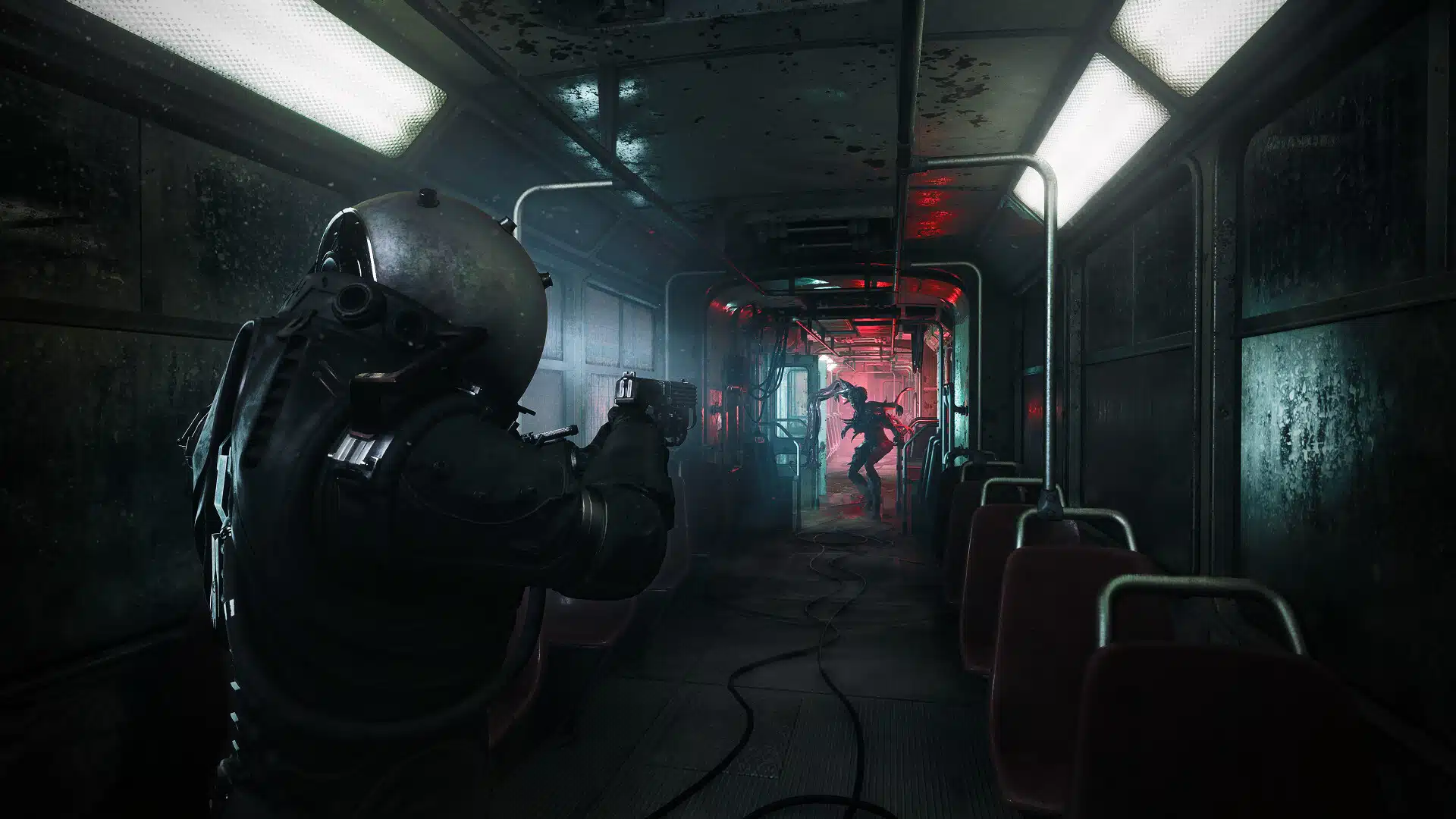

Te explicamos cómo calibrar el HDR para mejorar la visibilidad y evitar una imagen demasiado apagada.
Más historias en la categoría Tecnología
- 007 First Light confirma 60 FPS en Xbox Series X, pero Series S tendrá un importante recorte
- El próximo Kingdom Come ya tiene ventana de lanzamiento y llegará antes de lo esperado
- Ya puedes ver cómo luce Metal Gear Solid 4 en la Master Collection Vol. 2
| No te pierdas nada y ¡Síguenos en Google News! |
Cronos The New Dawn ha aterrizado en Xbox Series con muy buenas sensaciones y comentarios positivos sobre su ambientación retrofuturista. Sin embargo, entre los primeros usuarios también ha surgido un inconveniente bastante repetido: en determinadas pantallas, sobre todo con el HDR activado, la imagen aparece más oscura de lo normal. Esto provoca que en algunos momentos apenas se distingan los escenarios, incluso cuando el protagonista enciende su linterna para iluminar el entorno.
Este tipo de problemas suelen estar relacionados con la forma en que el juego gestiona el alto rango dinámico (HDR) y cómo cada televisor interpreta la señal. La buena noticia es que existe una manera sencilla de mejorar la experiencia desde el propio menú de configuración, sin necesidad de tocar los ajustes del televisor.
Configuración HDR recomendada para Cronos The New Dawn en todas las plataformas
Si notas que la pantalla se ve demasiado apagada, lo primero que debes hacer es acceder al menú de calibración HDR dentro del juego. Allí encontrarás varios parámetros que pueden marcar una gran diferencia. Estos valores pueden servirte como referencia inicial:
-
Luminancia máxima HDR: 2000
-
Luminancia media HDR: 3 o 4
-
Luminancia mínima HDR: -20
-
Brillo HDR: 1,40
-
Brillo de interfaz HDR: 200
-
Contraste de interfaz HDR: 1,50
¿Qué significa cada ajuste HDR en Cronos The New Dawn?
-
Luminancia máxima HDR (2000): es el nivel más alto de brillo que alcanzará la imagen en zonas muy iluminadas, como destellos o focos de luz. Un valor alto permite que esos puntos destaquen sin perder detalle.
-
Luminancia media HDR (3 o 4): regula cómo se distribuye el brillo en las zonas intermedias de la imagen. Mantenerlo en un nivel bajo ayuda a que no se vea todo demasiado lavado.
-
Luminancia mínima HDR (-20): controla la oscuridad de las partes más negras de la pantalla. Ajustarlo en negativo evita que los negros se “coman” el detalle de la escena.
-
Brillo HDR (1,40): es el ajuste general que determina cuánta luz tendrá la imagen completa. Subirlo o bajarlo influye directamente en la visibilidad de todo el juego.
-
Brillo de interfaz HDR (200): afecta exclusivamente a menús, HUD y marcadores de pantalla. Con este valor, los indicadores se mantienen claros sin resultar demasiado intensos.
-
Contraste de interfaz HDR (1,50): define la diferencia entre los elementos claros y oscuros de la interfaz. Un contraste equilibrado ayuda a que los textos y barras sean legibles sin desentonar.
Lo recomendable es no aplicar estos valores de forma rígida, sino usarlos como base para después ajustar según tu propia pantalla. Una buena práctica es modificar el brillo lentamente mientras observas la imagen de prueba que aparece a la derecha, ya que permite ver en tiempo real si la visibilidad mejora o empeora.
¿Qué hacer si el problema persiste?
- En caso de que el resultado siga sin convencerte, la siguiente opción sería revisar la configuración HDR de tu televisor. Eso sí, conviene hacerlo con cuidado, porque cada modelo ofrece menús distintos y no todos los usuarios se sienten cómodos cambiando estos parámetros. Si tu televisor es LG, existe una función llamada HGiG que suele ofrecer una experiencia más equilibrada, puesto que respeta la calibración pensada por el juego en lugar de aplicar filtros propios del televisor.
Con unos minutos de paciencia podrás conseguir que Cronos The New Dawn se vea mucho más nítido y claro, sin perder la atmósfera oscura que forma parte de su estilo artístico. Ajustar el HDR puede marcar la diferencia entre un juego que se siente demasiado apagado y una aventura con la iluminación adecuada para sumergirte de lleno en su mundo hostil.
Síguenos en redes
No te pierdas ninguna noticia sobre Xbox y videojuegos, y síguenos en nuestros canales sociales.